
Dies ist eine alte Version des Dokuments!
Einbindung eines Zertifikats in Mozilla Thunderbird
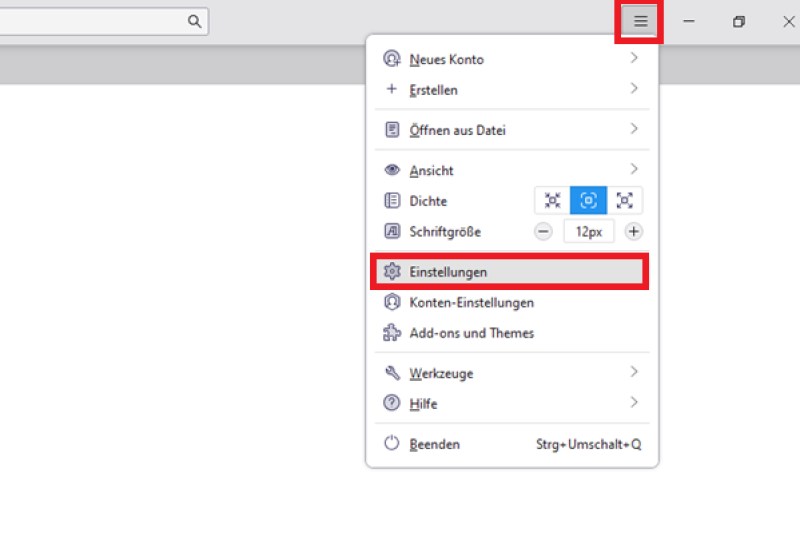
Klicken Sie in der Kopfleiste auf die drei Spiegelstriche. Im Dropdown-Menü navigieren Sie zu „Einstellungen“.
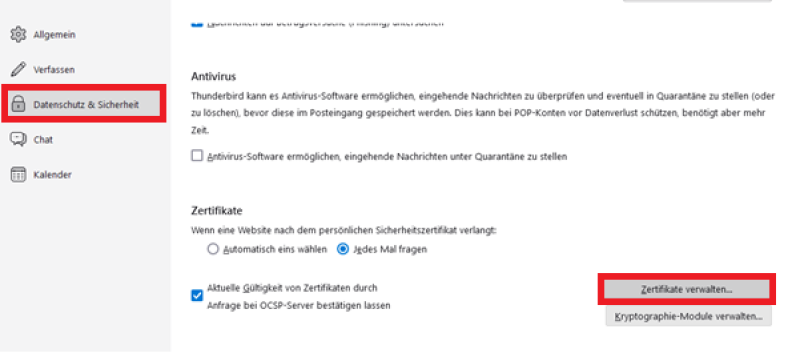
In der linken Spalte finden Sie Einstellungen für „Datenschutz und Sicherheit“. Scrollen Sie dort runter bis zum Eintrag „Zertifikate“ und wählen „Zertifikate verwalten“.
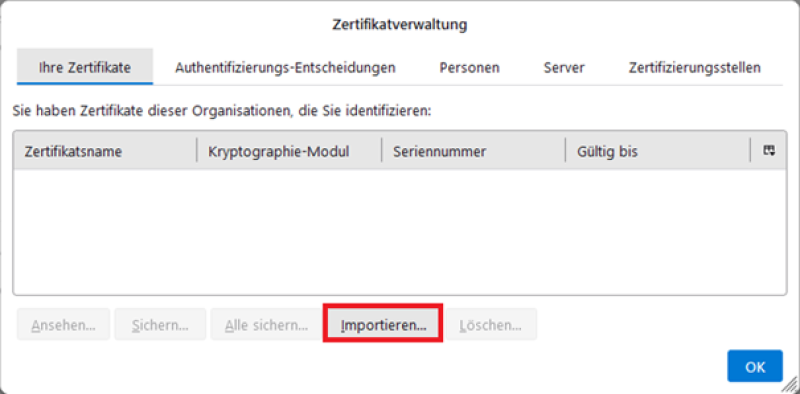
Drücken Sie auf „importieren“.
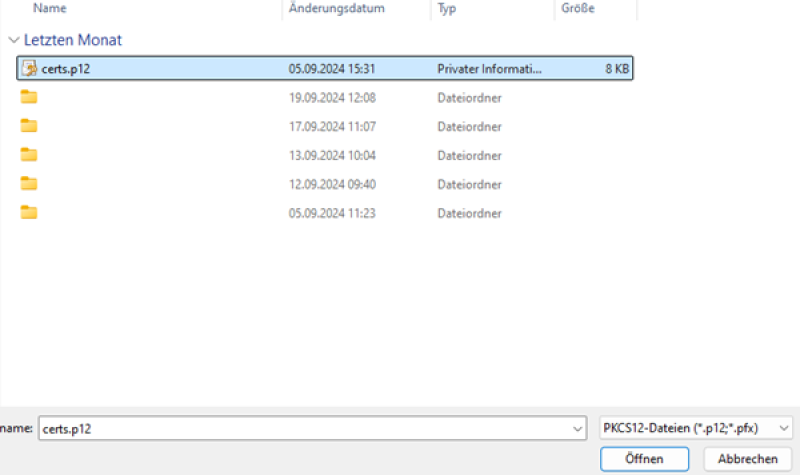
Es öffnet sich nun Ihr Explorer. Suchen Sie hier ihre .p12-Datei, welche das Zertifikat beinhaltet und bestätigen Sie die Auswahl mit einem Klick auf „Öffnen“.
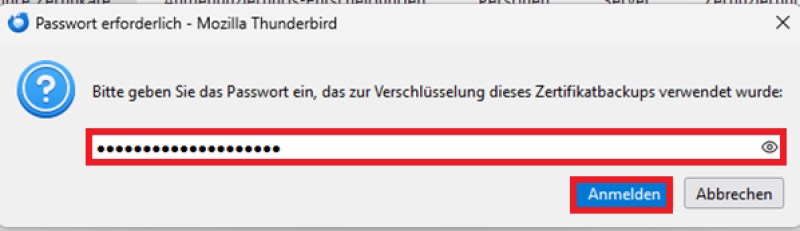
Sie werden nun aufgefordert, das Passwort einzugeben, welches Sie beim Beantragen des Zertifikats gesetzt haben.
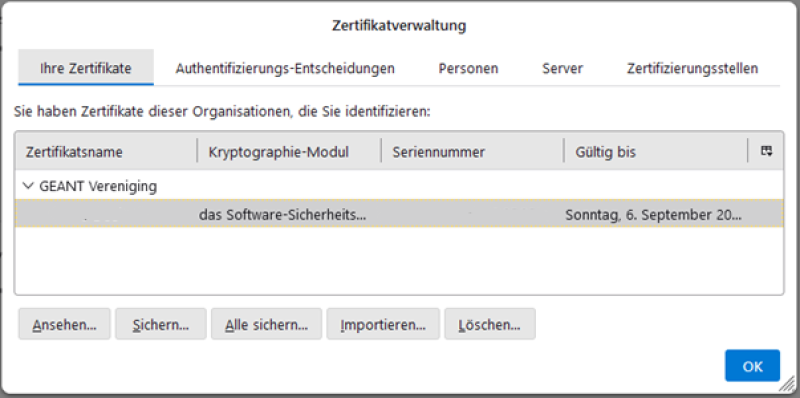
Im Darauf folgenden Fenster sehen Sie nun einen Eintrag, welcher Ihr importiertes Zertifikat darstellt.
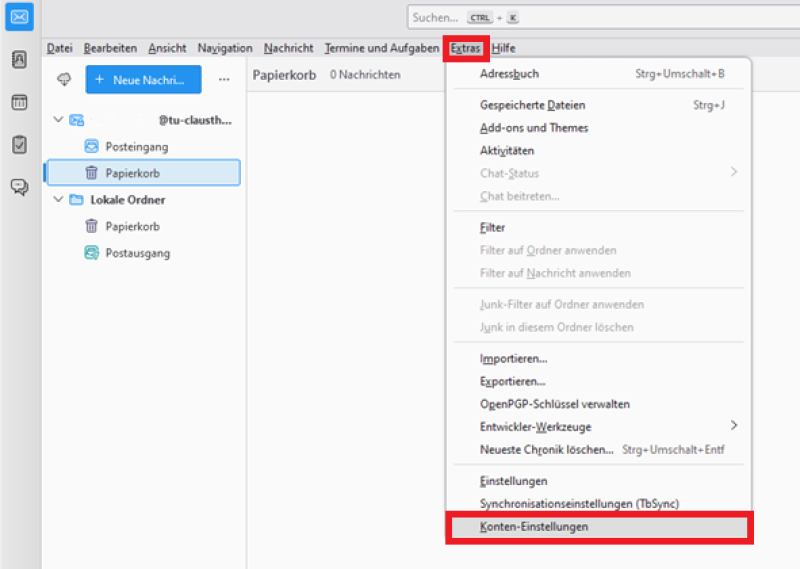
Drücken Sie nun auf Ihrer Tastatur die Taste „Alt“, um das Auswahlmenü am oberen Rand von Thunderbird angezeigt zu bekommen. Unter „Extras“ navigieren Sie in die Konten-Einstellungen.
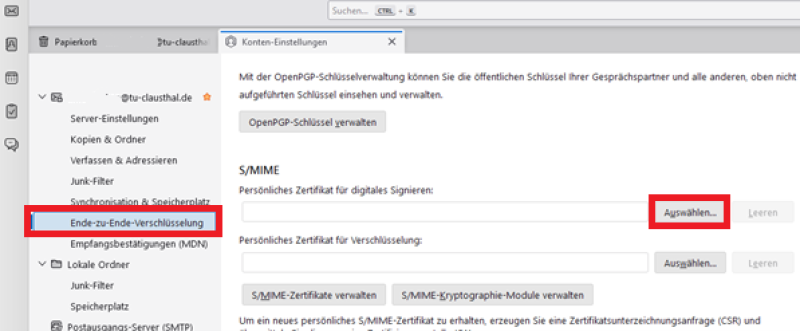
Ihr Zertifikat können Sie nun Ihrer Mail zuordnen, indem Sie unter „Ende-zu-Ende-Verschlüsselung“ den Button „Auswählen…“ drücken.
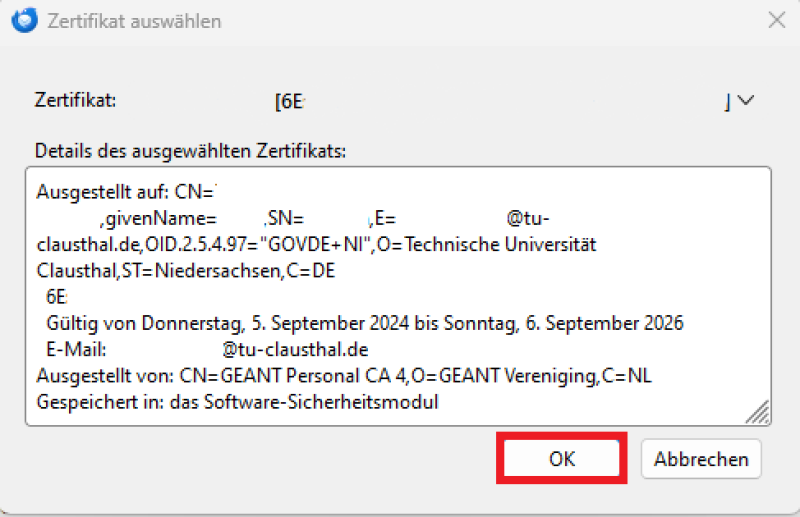
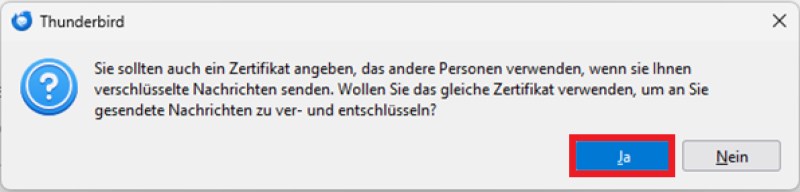
Die nachfolgenden Meldungen können Sie mit „OK“ und zwingend mit „Ja“ bestätigen.