Dies ist eine alte Version des Dokuments!
Inhaltsverzeichnis
Empfohlener Ablauf zur Nutzung
Nutzung von Artifacts
Verwenden Sie Artifacts, um die Anzeige und den Download von Dateien zu optimieren.
Die gezeigten Screenshots illustrieren den empfohlenen Ablauf zur Nutzung von Dateien und Artifacts in LibreChat:

- Oben ist zu sehen, wie im Chatfenster verschiedene Upload- und Anzeigemethoden zur Auswahl stehen – insbesondere „Dateisuche“ und „Artifacts“. Diese Optionen lassen sich im Nachrichtenbereich von LibreChat auswählen und sind für die Weiterverarbeitung und Darstellung von Dateien gedacht.
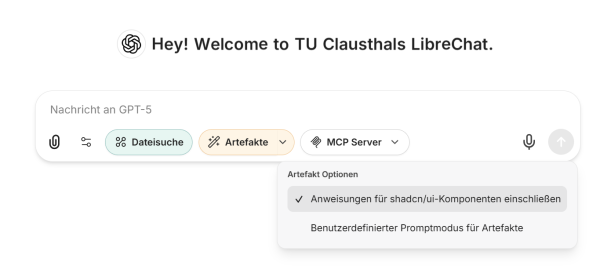
- Im mittleren Ausschnitt wird unter den Einstellungen verdeutlicht, dass die Artifact-Funktion aktiviert ist und weitere Upload-Möglichkeiten bereitstehen. Die rote Markierung hilft Nutzern, die relevanten Schalter und Bereiche im Interface schnell zu finden.
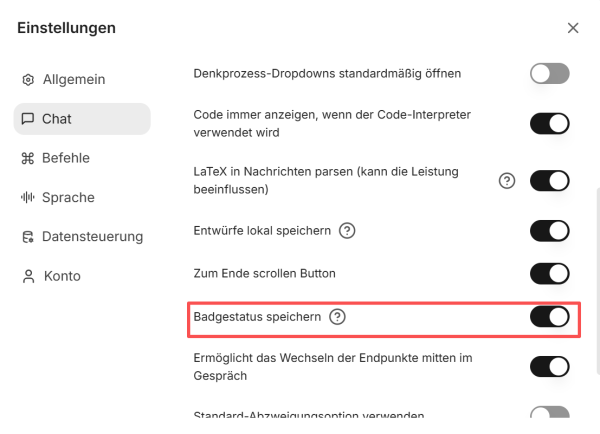
- Durch das Speichern des Badgestatus werden die ausgewählten Einstellungen standardmäßig beibehalten, sodass die Auswahl nicht jedes Mal erneut getroffen werden muss.
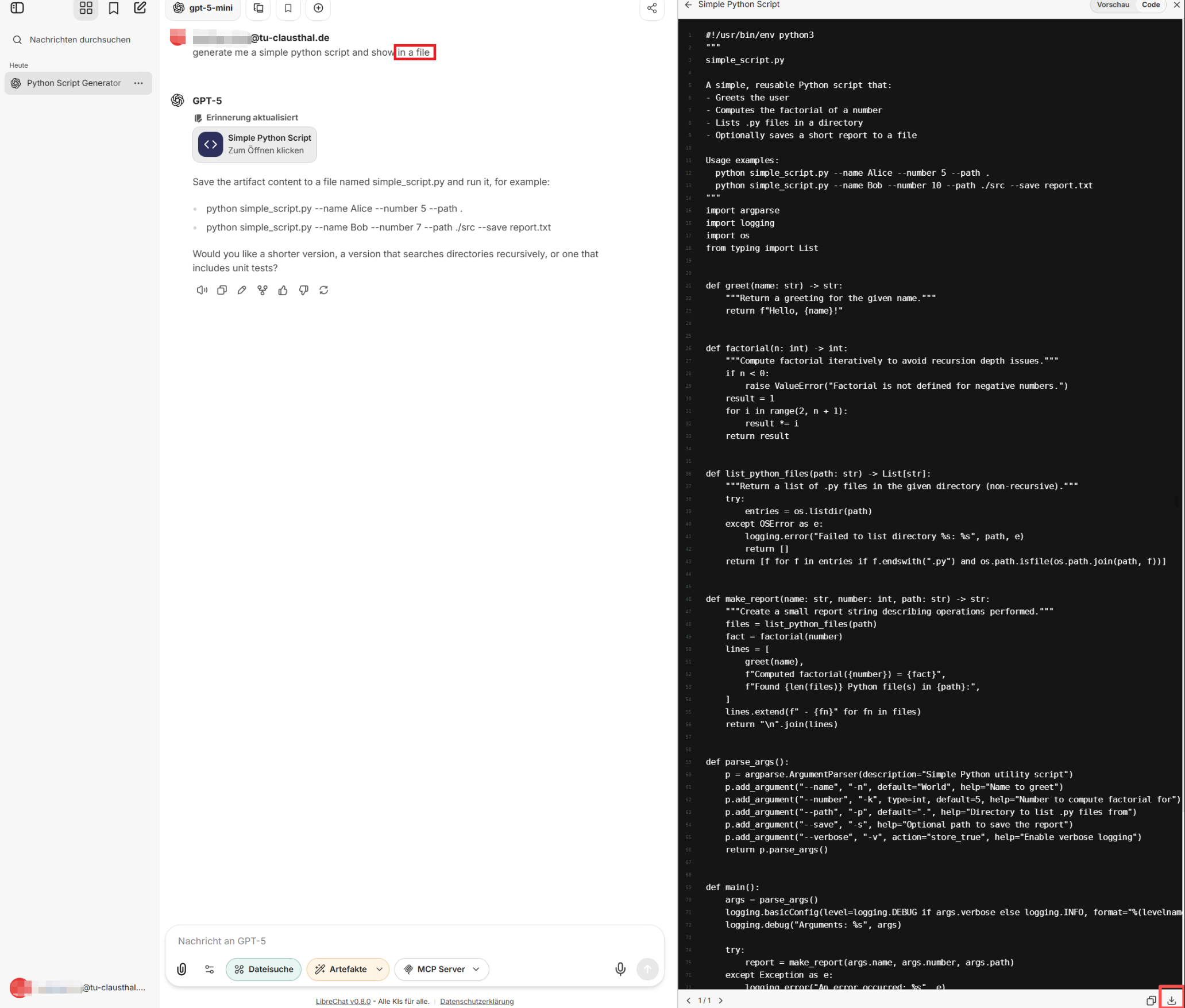
- Der große Screenshot zeigt einen typischen Anwendungsfall. Die Dateien, die über diese Schaltfläche heruntergeladen werden, weisen derzeit Formatierungsprobleme auf, die jedoch in Zukunft behoben werden. Vorläufig werden Standarddateien weiterhin als „index.html“ gespeichert. Daher ist eine manuelle Umbenennung der Datei weiterhin erforderlich, bsp. als demo.py.


Nutzung von Text mit OCR
Dateien, die im Textformat hochgeladen werden, werden im Klartextformat an das Sprachmodell gesendet. Die spezifischen Unterschiede sind wie folgt:
- Ein Anwendungsfall:

- Beim Hochladen als reiner Text verwendet das Sprachmodell keine zusätzlichen Werkzeuge, wie zum Beispiel das Tool „file search“.
- Hochgeladene Dateien sind in der rechten unteren Ecke mit einem „T“-Symbol markiert, das anzeigt, dass es sich um Textinhalt und nicht um eine Datei handelt.
- Der Textinhalt existiert nicht in Form einer „Datei“ und kann daher bei längerem Gebrauch nicht mehrfach wiederverwendet werden. Selbst für das Sprachmodell ist es schwierig, in großen Mengen unstrukturierter historischer Daten spezifische Informationen schnell und präzise zu finden.


Nutzung von Dateisuche

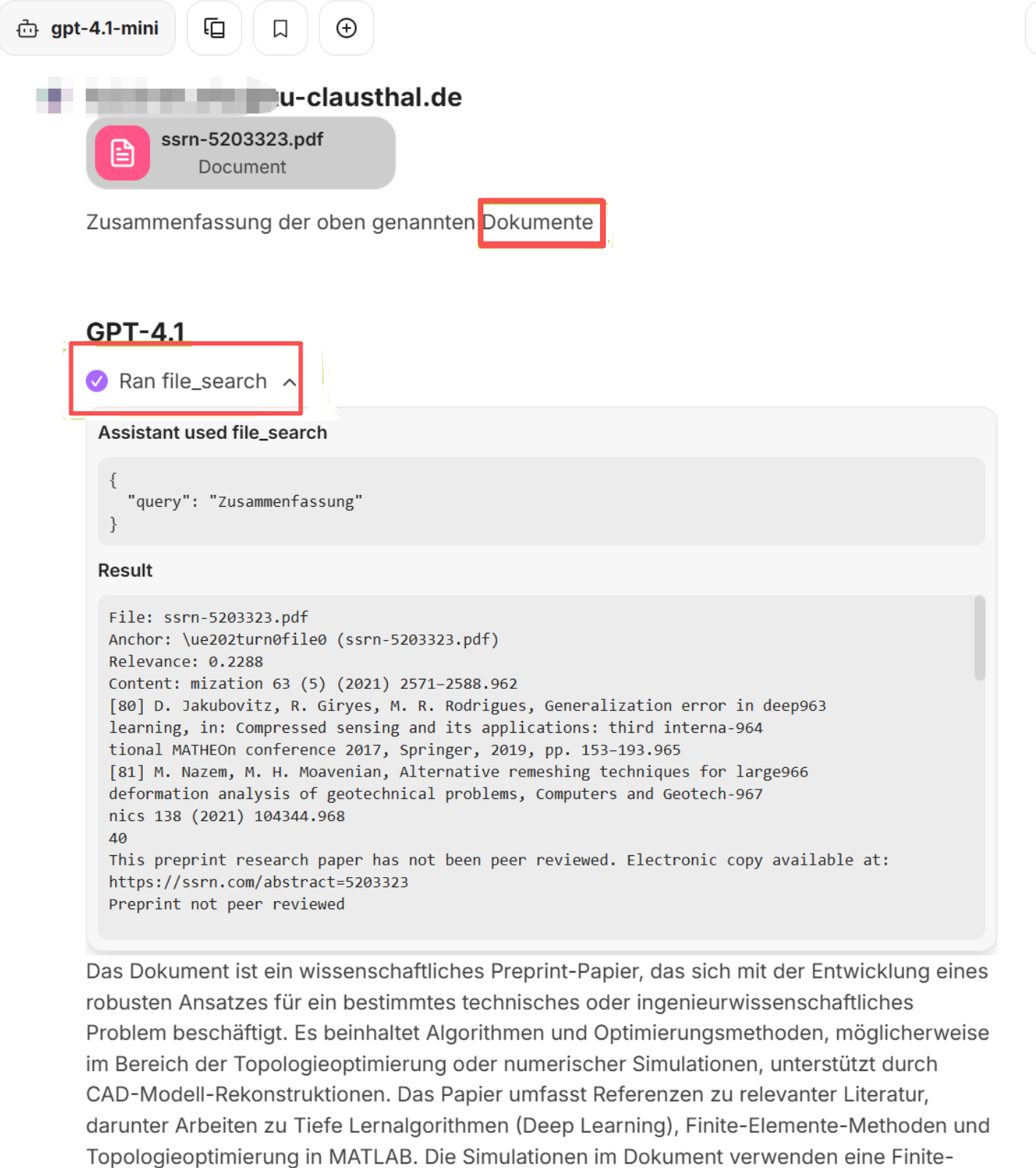
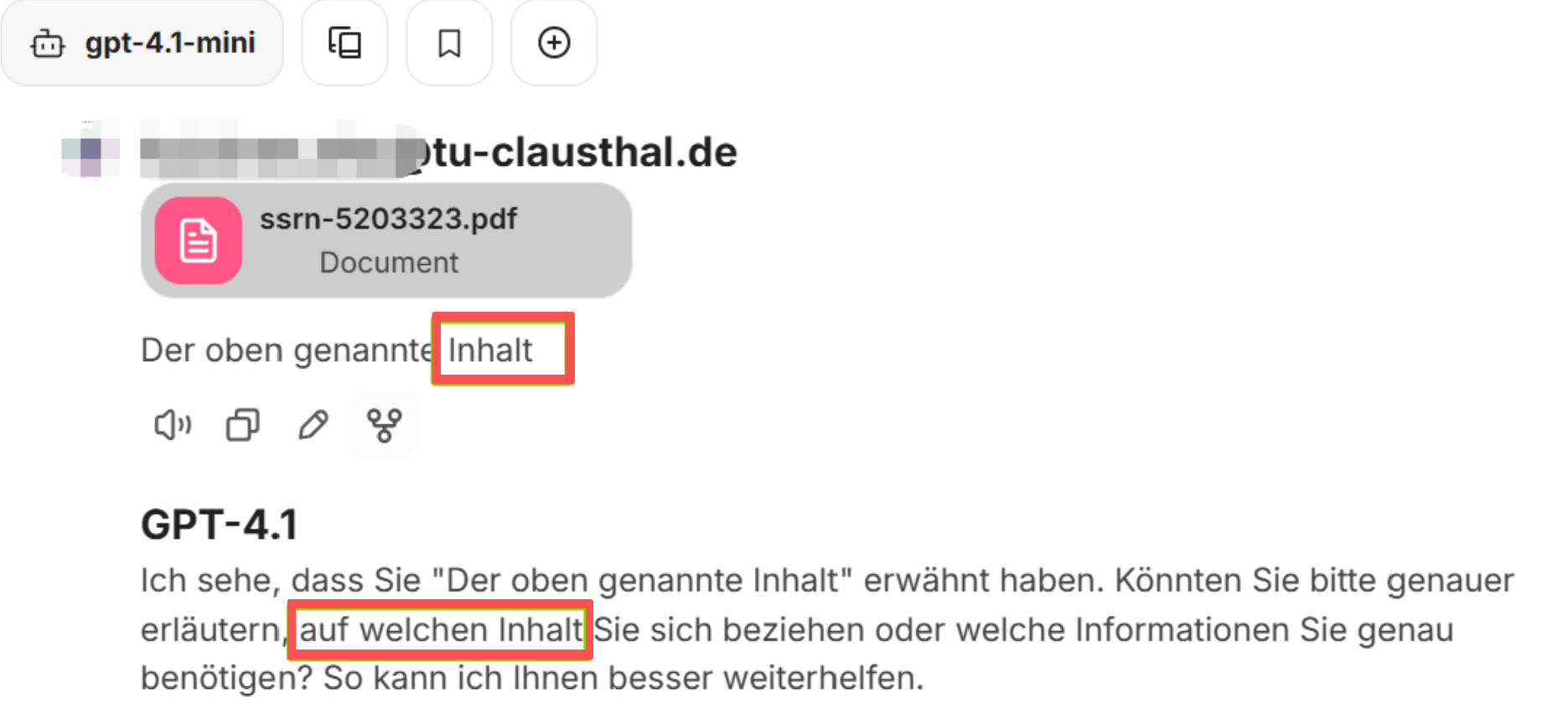
Das Bild zeigt einen Ausschnitt aus der Dateiupload- und Funktionsleiste in LibreChat. Zunächst sieht man die Schaltfläche „Dateisuche“ (Nummer 1). Erst wenn man auf diese Schaltfläche klickt, öffnet sich das oben angezeigte Auswahlmenü (Nummer 2), in dem verschiedene Optionen für den Datei-Upload erscheinen. Dazu gehören „Bild hochladen“, „Hochladen als Text mit OCR“ und „Hochladen für Dateisuche“.
- Ein Anwendungsfall:
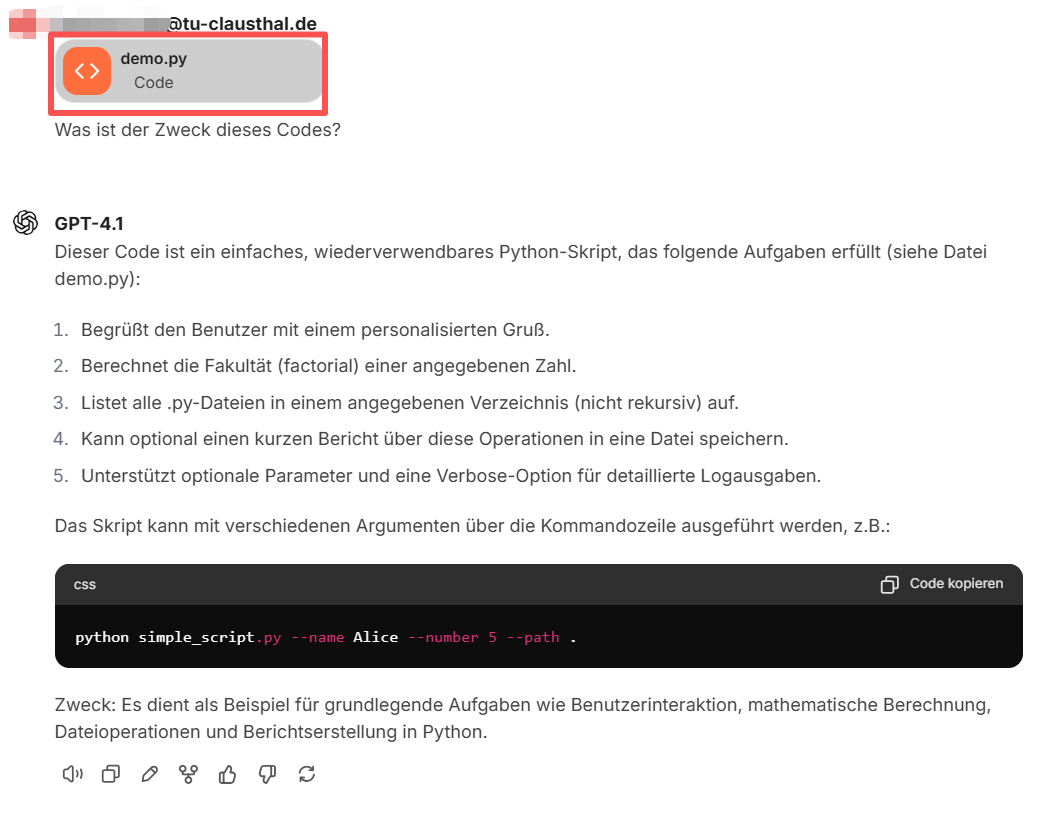
- Das Dateisymbol für hochgeladene Dokumente im Datei-Format verfügt nicht über das „T“-Symbol in der unteren rechten Ecke. Dies ist auch im persönlichen Dateimanagement direkt erkennbar.


Nutzung von Agenten
Agenten Anwendungsschritte für die Agenten:
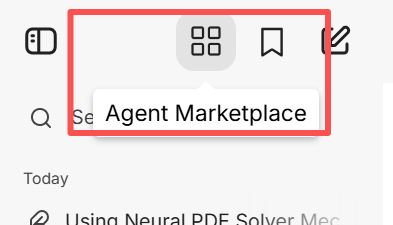
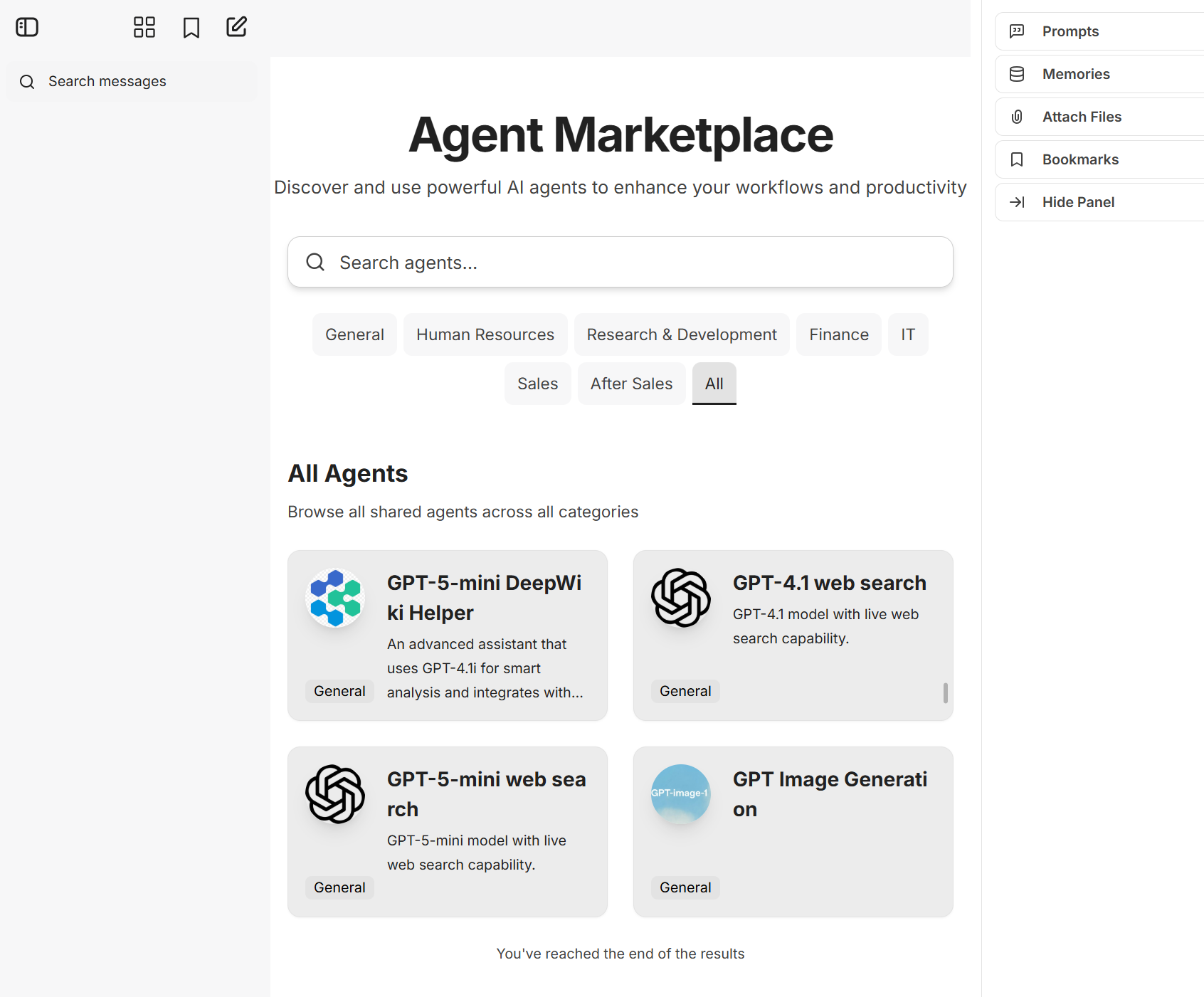
- Betreten Sie den Agenten-Marktplatz.
- Wählen Sie einen Agenten aus, den Sie zuvor noch nicht verwendet haben, aber diesmal nutzen möchten.
- Überprüfen Sie in der Endpunktliste „Meine Agenten“.