
Dies ist eine alte Version des Dokuments!
Inhaltsverzeichnis
Zugriff auf öffentliche Netzlaufwerke/Shares mit Linux
Daten, die auf Netzlaufwerken liegen, z. B. der persönliche Homebereich, Gruppen-Shares, usw., können über die Netzwerkprotokolle SAMBA bzw. CIFS angebunden und genutzt werden.
Voraussetzungen
- Sie benötigen einen gültigen TUC-Accounts.
- Sie benötigen einen Zugang zum Netz.
- Sie benötigen die Pakete smbclient und cifs-utils.
Einige Laufwerke können darüber hinaus nur mit lesendem Zugriff angebunden werden.
Konfiguration (GUI)
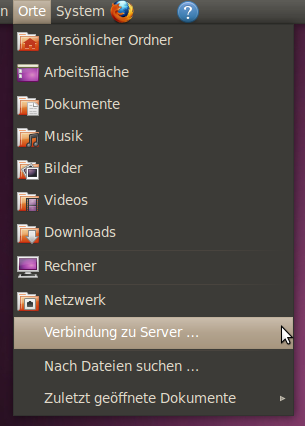
- Klicken Sie im Gnome-Panel auf Orte und dort im Menü auf Verbindung zu Server …
- Wählen Sie als Dienste-Typ Windows-Freigabe.Geben Sie als Server z.b. nas.tu-clausthal.de, den Namen der Freigabe und Ihren TUC-User ein. Wichtig ist das bei der Domain lediglich tu-clausthal eingegeben wird und nicht das .de noch dahinter gehängt wird, da die Verbindung damit nicht zustande kommt.

- Nach dem Klick auf Verbinden geben Sie im nachfolgendem Dialog noch ihr TUC-Passwort ein. Im Anschluss abermals auf Verbinden klicken.


Trennen können Sie die Verbindung in dem Sie im Kontext-Menü (rechte Maus-Taste) auf Aushängen klicken.
mounten per Kommandozeile
Dieser Abschnitt beschreibt, wie die Netzwerkfreigabe per Kommandozeile gemountet werden kann.
Er richtet sich an Anwender, die zumindest grundlegende Kenntnisse im Umgang mit der Kommandozeile und sudo-Rechte auf ihrem Rechner haben.
Um das Windows-Home (Laufwerk M:) vom zentralen Fileserver zu mounten gibt man folgenden Befehl ein:
mkdir -p /mnt/nas; sudo mount -t smb3 //nas.tu-clausthal.de/abc42 /mnt/nas/ -o username=abc42@tu-clausthal.de,uid=$(id -u),gid=$(id -g),forceuid,forcegid
Hierbei muss abc42 durch den TUC-User bzw. den einzubindenden freigegebenen Ordner ersetzt werden. /mnt/nas/ muss durch den Ordner ersetzt werden, in dem der freigegebene Ordner eingebunden werden soll.
Möchte man sein Passwort nicht jedes mal neu eintippen, so kann man seine Zugangsdaten mit folgender Kommandozeile auf möglichst sichere Weise in einer Datei speichern:
read -p "TUC-User: " u; read -s -p "Password: " p; install -m 600 <(echo -e "username=$u@tu-clausthal.de\npassword=$p") /home/$USER/smbcreds; unset u p; echo
Die Endung @tu-clausthal.de braucht nicht mit eingegeben zu werden, sie wird von der Kommandozeile angehängt.
Danach kann man diese Datei im Mount-Kommando übergeben:
mkdir -p /home/$USER/nas; sudo mount -t smb3 //nas.tu-clausthal.de/abc42 /home/$USER/nas -o credentials=/home/$USER/smbcreds,uid=$(id -u),gid=$(id -g),forceuid,forcegid
Will man die Einbindung lösen führt man wie gewohnt den folgenden Befehl aus:
sudo umount /mnt/nas
Weitere Informationen gibt es in den folgenden man-Pages:
- mount.smb3
- mount
- umount